Как найти прошлую диктовку в заметках
Ищи по запомнившемуся слову, открывай сохранённый текст и проверяй, что доступно без сети.

1/5Вспомни одно характерное слово
01Вспомни одно характерное слово
Не нужно помнить дату диктовки целиком. Имя, название кофейни или проекта часто помогают найти нужную мысль в «Заметках» Woord быстрее, чем обычное слово вроде «привет».
На iPhone и Mac можно вернуться к сохранённому тексту. Ниже — как открыть поиск и использовать найденную запись на каждом устройстве.
02Найди запись в приложении
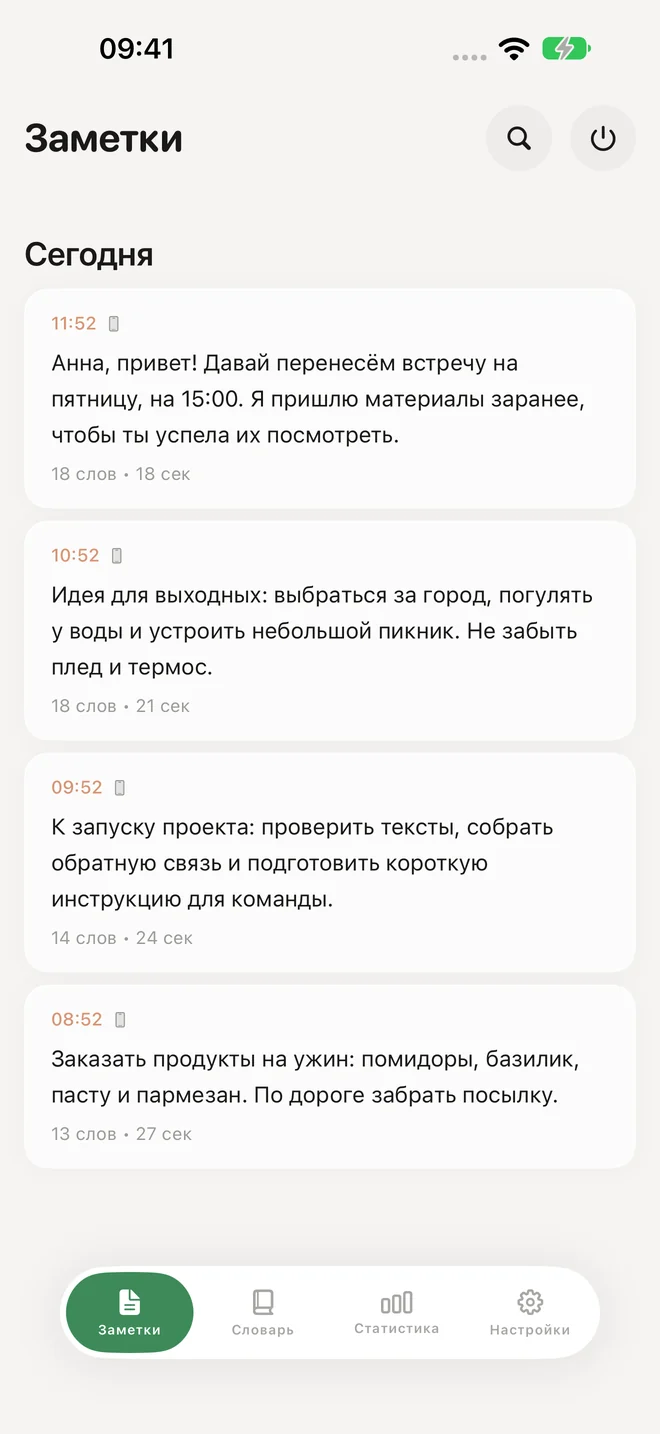
Открой «Заметки» в приложении Woord, нажми лупу и введи слово или фразу. Поиск подгружает совпадения из сохранённой истории. Если результатов слишком много, попробуй более редкое слово.
Без сети поиск работает с записями, которые уже доступны на iPhone.
03Открой и перечитай найденный текст
Открой нужную запись, скопируй текст или поделись им. Если это старая договорённость, проверь, что она всё ещё актуальна.
04Вернись к полной истории
Чтобы снова увидеть всю историю, очисти запрос или закрой поиск. Если заметка не нашлась без сети, попробуй ещё раз после подключения.
05Работай со списком и текстом рядом
Открой «Заметки» в боковом меню Woord и нажми кнопку поиска. Найди запись по слову или фразе; в открытой заметке можно переключаться между оригиналом и сохранёнными обработанными версиями. Кнопка копирования берёт текст выбранной версии.
Если Woord подтвердил вставку, у заметки может быть иконка и название приложения, куда попал текст. Это помогает вспомнить контекст. Отметка относится к вставке: отправку сообщения она не подтверждает.
Ширину списка заметок можно менять, чтобы оставить больше места тексту. Незавершённые аудиозаписи ищи отдельно в пункте «Ожидают обработки».