Надиктуй, а потом выбери, как это прозвучит
Короткое сообщение или деловое письмо: как применить AI-стиль к диктовке на iPhone и Mac и сохранить смысл.
1/6Сначала скажи как есть
01Сначала скажи как есть
Мысль уже есть, а готовой формулировки ещё нет. Надиктуй сообщение своими словами: сначала Woord распознает речь, затем ты сможешь выбрать, как должен выглядеть текст.
Стили работают и на iPhone, и на Mac. «Коротко» помогает убрать повторы и лишние слова, «Деловой» — придать сообщению рабочий тон. Если исходная расшифровка уже подходит, можно оставить её.
02Выбери стиль на клавиатуре Woord
Открой переписку или заметку, выбери клавиатуру Woord и нажми «Надиктовать текст». Закончи запись галочкой. Когда расшифровка готова, открой меню стилей на клавиатуре.
- Выбери нужный стиль, например «Коротко».
- Дождись результата и прочитай его в панели стиля.
- Нажми галочку «Вставить стилизованный текст» и проверь сообщение в поле перед отправкой.
03Открой стиль в капсуле после диктовки
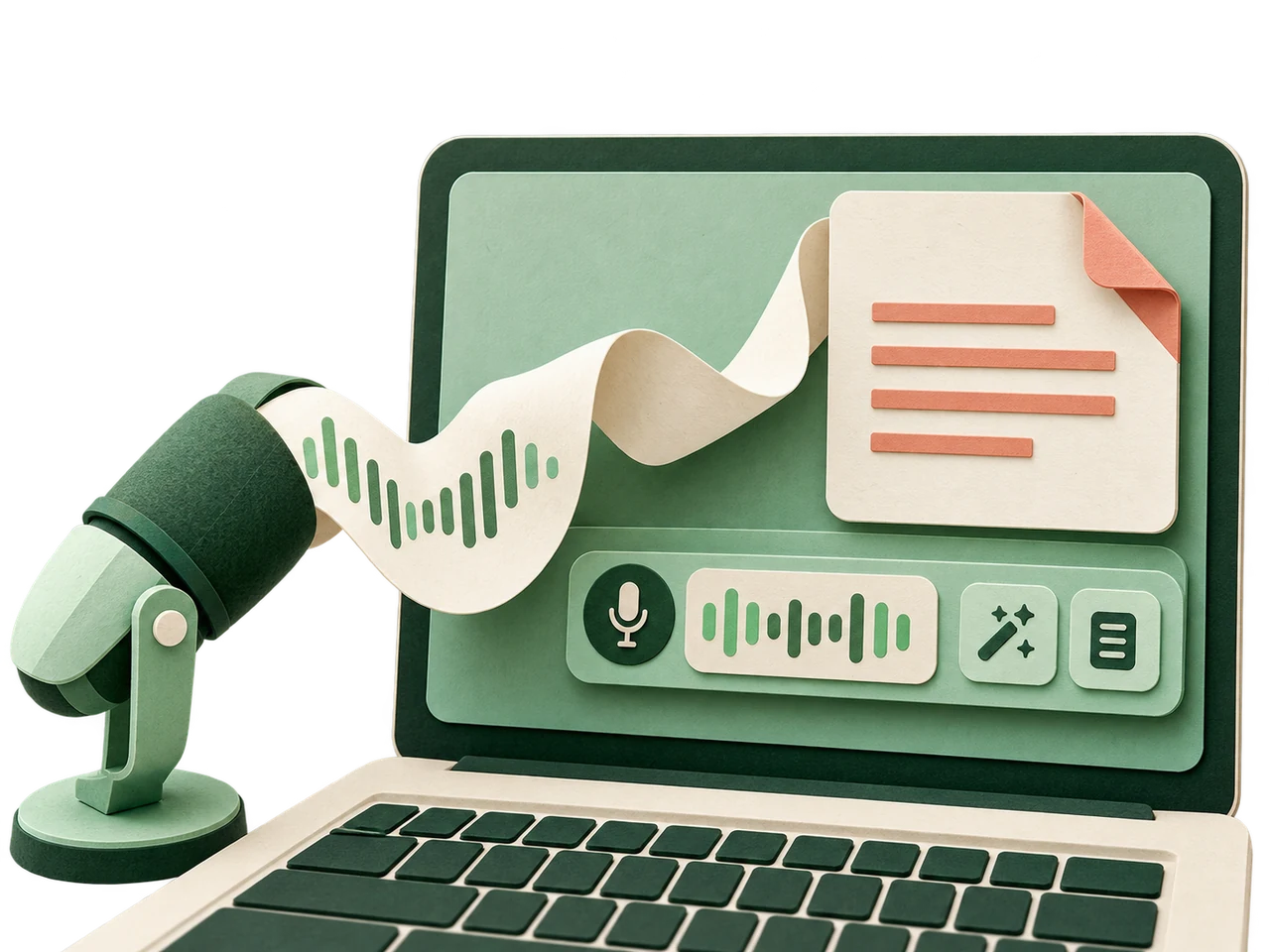
Поставь курсор в письмо, чат или документ и запусти диктовку своей горячей клавишей. По умолчанию это правый Command. Когда текст вставлен, внизу остаётся капсула Woord.
- Нажми «Стиль и перевод» в капсуле.
- В строке «Стиль» выбери «Коротко» или другой нужный стиль.
- Нажми галочку «Применить к тексту». Woord обработает текст и попробует обновить его в исходном поле.
- Проверь результат. После успешного обновления кнопка «Вернуть оригинал» позволяет вернуть исходный текст.
04Передумал на ходу? Выбери «Коротко»
Если меняешь решение во время диктовки, так и скажи: «Нет, лучше в четыре». После записи выбери «Коротко» — стиль поможет учесть явную поправку и убрать повтор. Результат зависит от исходной фразы: проверь, что осталась последняя договорённость.
05Для письма можно выбрать другой тон
Для рабочего письма попробуй «Деловой». Назови причину, предложение и просьбу, а затем проверь готовое обращение. Одна и та же мысль может звучать короче или официальнее — выбирать стиль стоит под собеседника и задачу.
Если собеседнику нужен другой язык, выбери перевод. Его настройка описана отдельно в статье «Как надиктовать сообщение на другом языке». На Mac стиль и перевод применяются по отдельности.
06Проверь то, что нельзя потерять
Перед отправкой перечитай имя, время, адрес и то, кто что делает. AI может ошибиться, даже если фраза стала короче и звучит аккуратнее. Если Woord часто ошибается в имени или названии, добавь его в словарь.
AI-стилям нужен интернет. При включённой обработке только на устройстве они недоступны. На Mac, если поле уже изменилось и Woord не смог подтвердить замену, скопируй подготовленный текст и вставь вручную.
Исходная диктовка остаётся под рукой в заметках Woord вместе с сохранёнными обработанными версиями. К ней можно вернуться, если новая формулировка не подошла.