Как включить голосовой ввод на iPhone
Как включить диктовку на iPhone, начать вводить текст голосом и выбрать клавиатуру для сообщений и заметок.
1/4Включи встроенную диктовку
01Включи встроенную диктовку
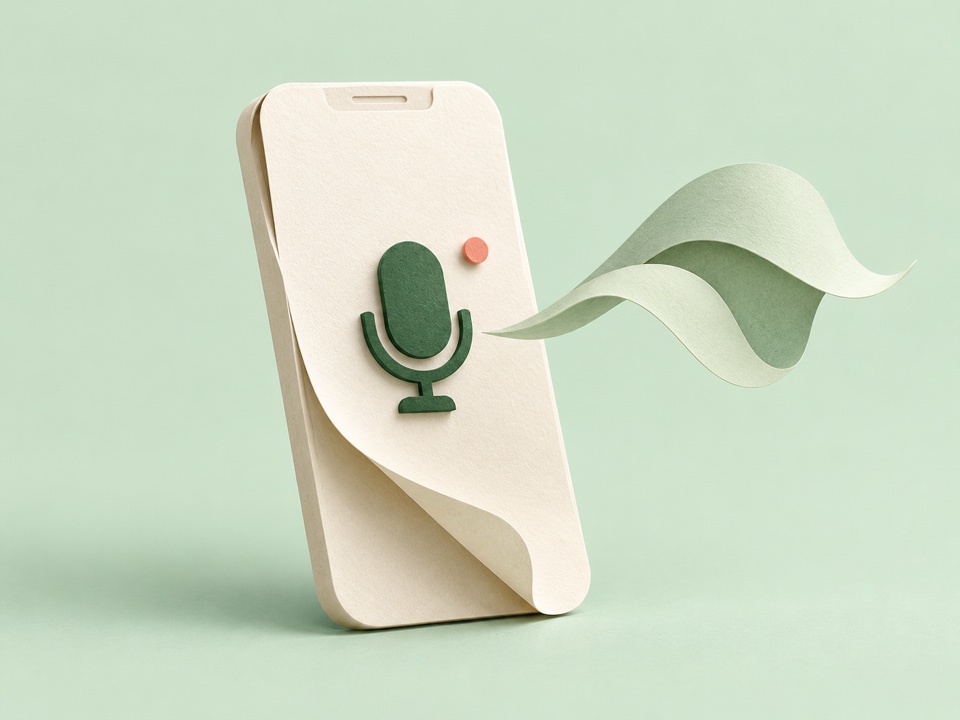
На iPhone уже есть голосовой ввод. Открой «Настройки» → «Основные» → «Клавиатура» и включи «Диктовка». Названия пунктов могут немного отличаться в зависимости от версии iOS.
После этого открой поле для текста и нажми значок микрофона на клавиатуре. Говори обычным голосом, а когда закончишь, останови диктовку и проверь результат.
Встроенная диктовка не требует отдельного приложения. Доступность языков и отдельных функций зависит от устройства, версии iOS и региона.
02Где понадобятся ручные правки
Открой «Заметки» или переписку и надиктуй короткое сообщение. Чтобы при русской диктовке Apple появились знаки препинания, их нужно произносить вслух: например, сказать «точка», чтобы разделить предложения.
Автоматическая пунктуация работает не для всех языков: русский пока не указан в списке Apple. Если не продиктовать знаки, их придётся расставить вручную после записи. Имена, цифры и ошибки распознавания тоже стоит проверить.
Если меняешь решение на ходу, встроенная диктовка записывает сказанное; убрать повторы или изменить тон сообщения придётся отдельно. Возможности диктовки и команды редактирования зависят от языка и версии iOS.
03А если сказать как есть?
С Woord можно надиктовать мысль в переписке, заметках или письме, не подбирая готовую формулировку на ходу. Имена и названия можно добавить в личный словарь.
Сначала Woord распознаёт речь. Если хочется привести текст в порядок, отдельно выбери «Коротко»: стиль поможет учесть явную поправку, оформить перечисление или убрать повтор. Для рабочего письма есть «Деловой», а для сообщения на другом языке — перевод.
Редактура включается по твоему выбору. Пошаговый пример с оговоркой и готовым сообщением есть в общем руководстве по стилям.
04Если микрофон не появился
Ещё раз проверь, включена ли диктовка в настройках клавиатуры. Затем открой поле ввода в другом приложении: отдельные защищённые поля могут ограничивать способы ввода.
Если проблема возникает с Woord, проверь, включена ли его клавиатура, и разрешён ли приложению микрофон. Пошаговая настройка с экранами доступна по ссылке ниже.