 Woord
WoordИстория помнит, куда ты вставил текст
Рядом с заметкой на Mac можно увидеть приложение, в которое попала диктовка. Проще вспомнить контекст записи.

«Где я это писал?» — теперь проще вспомнить
Утром ответил в переписке, днём надиктовал письмо, вечером записал идею в редакторе. В истории остаются тексты, но иногда важна ещё одна деталь: куда ты их вставлял.
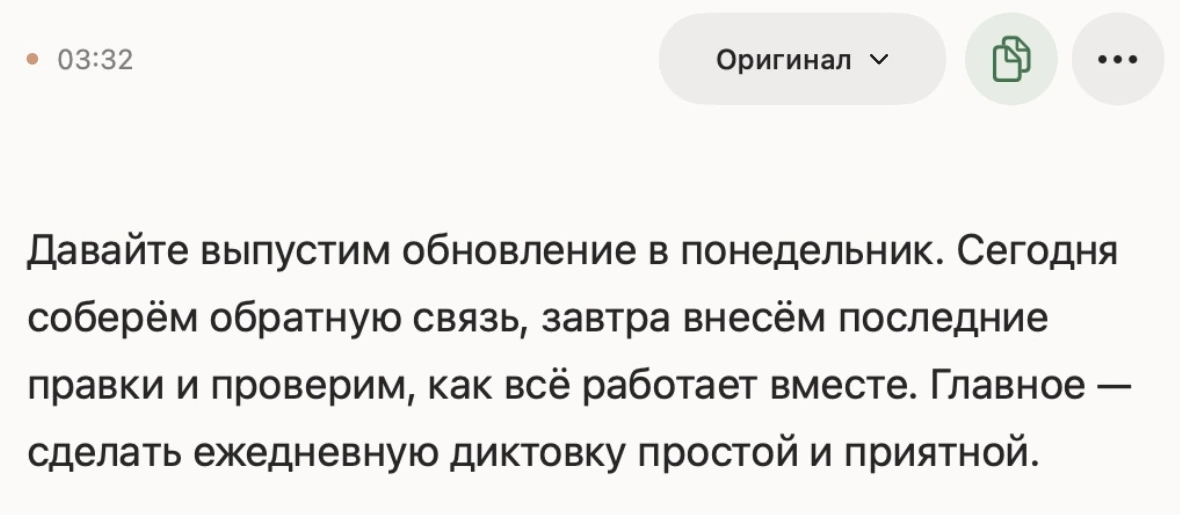
В заметках Woord на Mac появился контекст вставки: название и иконка приложения. Если вставка подтверждена, эта отметка помогает отличить рабочее письмо от сообщения или личного черновика.
Название приложения — ещё одна зацепка для памяти. Можно открыть нужную заметку, прочитать текст и быстрее восстановить ситуацию, в которой он появился.

Ищи мысль по словам, узнавай по приложению
Открой «Заметки» и найди запись по фразе, которую помнишь. Посмотри отметку приложения рядом с ней. Внутри заметки можно прочитать сохранённый текст, выбрать обработанную версию и скопировать её.
Допустим, в истории несколько записей про встречу. Отметка почтового приложения подскажет, какая из них была письмом, а иконка мессенджера — какая коротким ответом.
Вставлено — ещё не значит отправлено
Woord отмечает приложение, куда удалось подтвердить вставку текста. Эта отметка не подтверждает отправку письма или сообщения и не хранит имя собеседника.
Если текст остался в буфере обмена или редактор не подтвердил вставку, у записи может не быть такой отметки. При поиске всегда можно опереться на сам текст и дату заметки.
Woord для Mac
Скачай Woord и диктуй в любом приложении на Mac. Mac с M1 и новее, macOS 14+.
Скачать для Mac Ещё про Mac ↗