 Woord
WoordIPHONE · IOS 17 И НОВЕЕ
Ваш голос.
В привычной клавиатуре.
Три шага до первой фразы. Начните с установленного приложения Woord.
Выход в App Store готовится. Пока можно попробовать голос в браузере ↗.
ШАГ 01
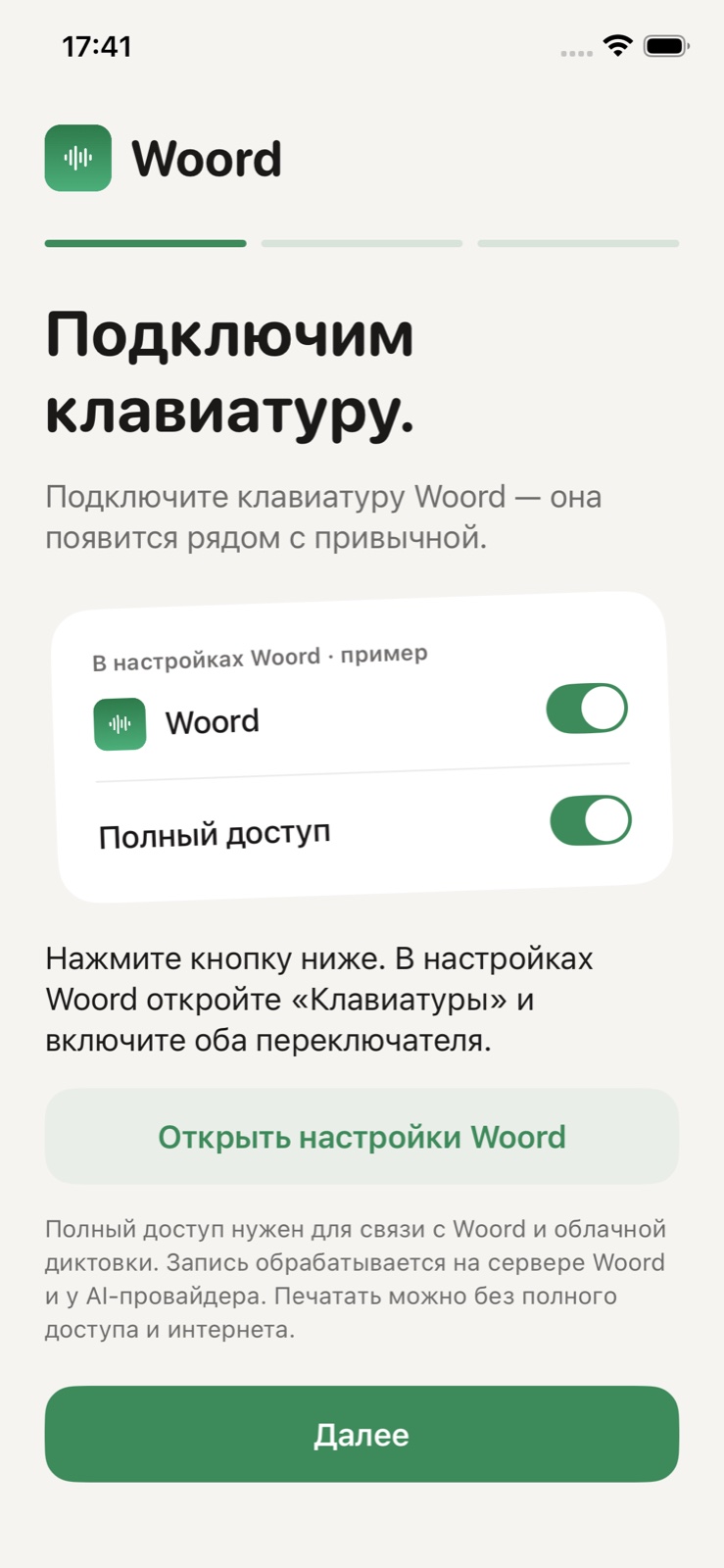
Подключите
клавиатуру.
- В знакомстве с Woord нажмите «Открыть настройки Woord».
- В настройках iPhone откройте «Клавиатуры».
- Включите Woord и «Разрешить полный доступ». Подтвердите системный запрос и вернитесь в приложение.
Настройки iPhone → Приложения → Woord → Клавиатуры
Если путь отличается в вашей версии iOS, найдите Woord через поиск в настройках.
Должно получиться: Woord появился в списке клавиатур.
Зачем нужен полный доступ?
Для связи клавиатуры с приложением и облачной диктовки. Обычный печатный ввод работает без полного доступа и интернета.
ШАГ 02
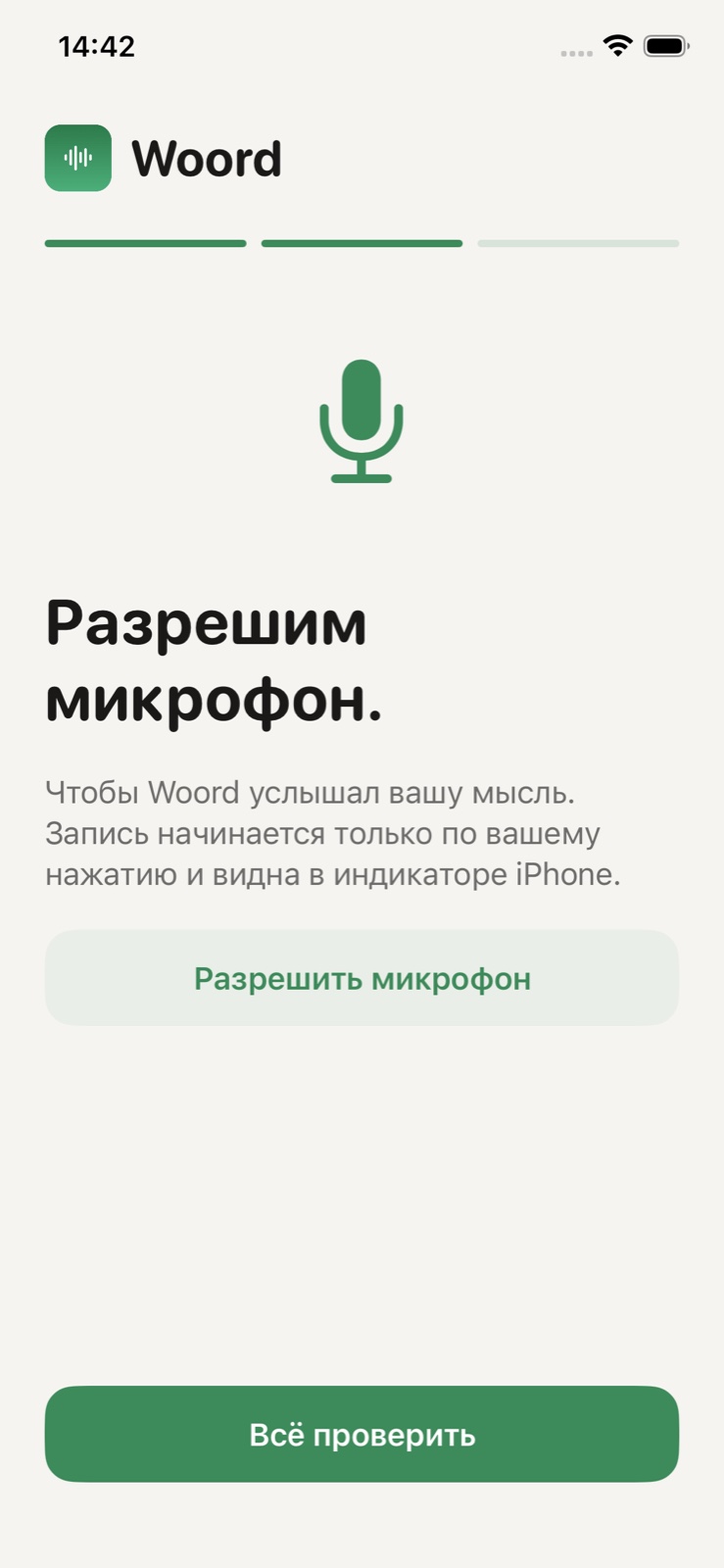
Разрешите
микрофон.
- Вернувшись в Woord, нажмите «Далее», затем «Разрешить микрофон».
- В системном запросе разрешите приложению доступ к микрофону.
- Для гостевой пробы подтвердите условия обработки и нажмите «Всё проверить».
Должно получиться: открылось поле для первой пробы.
Раньше нажали «Не разрешать»?
Откройте настройки iPhone, найдите Woord и включите «Микрофон». Если переключателя нет, проверьте Настройки → Конфиденциальность и безопасность → Микрофон.
Запись начнётся только после вашего нажатия. Во время записи iPhone показывает индикатор микрофона.
ШАГ 03
Скажите
первую фразу.
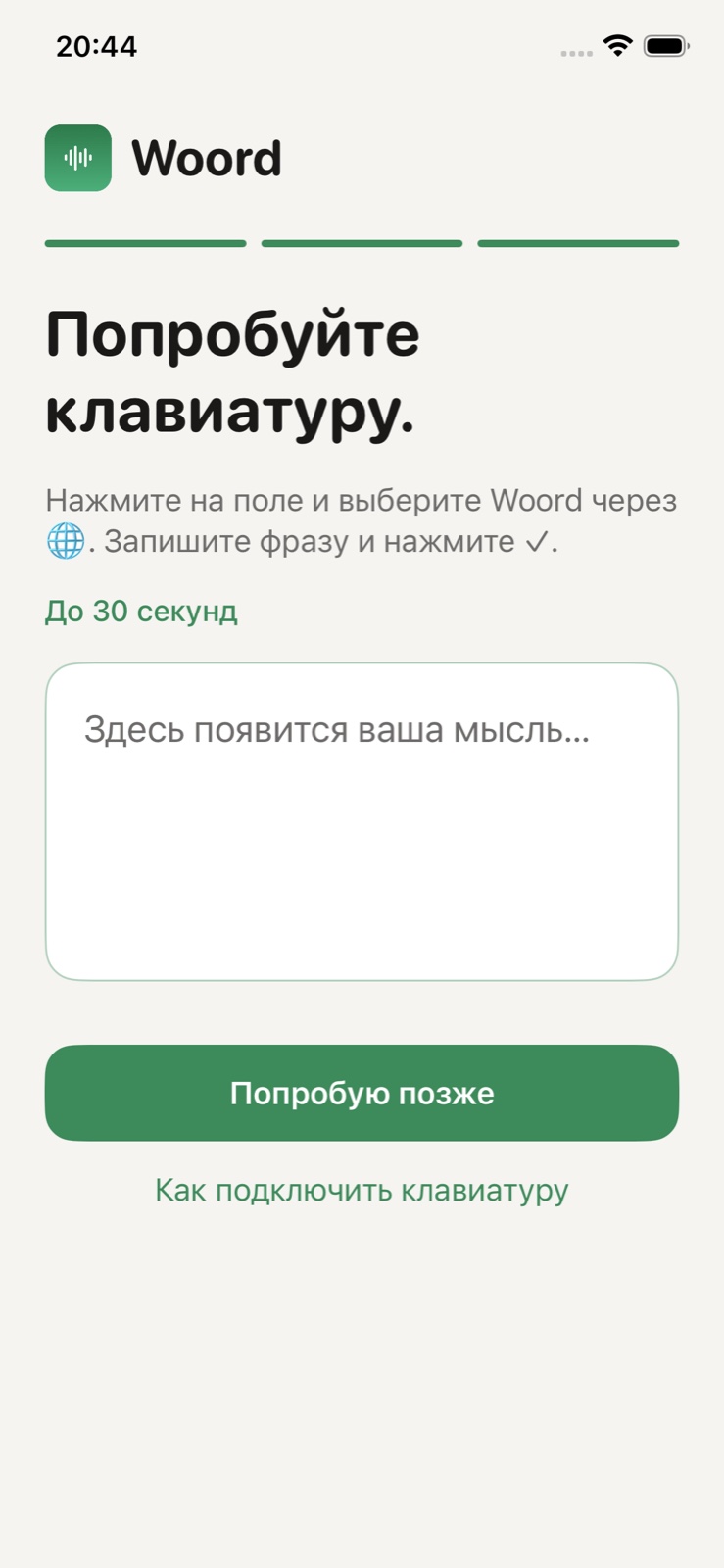
- Нажмите на пробное поле. Удерживайте 🌐 на клавиатуре и выберите Woord.
- Нажмите «Надиктовать текст» и скажите короткую фразу. Если открылось приложение для запуска сессии, вернитесь к полю и продолжите.
- Завершите запись кнопкой ✓. Дождитесь текста в поле и при желании попробуйте «Сделать короче».
«Давай встретимся завтра в три. Хотя нет, лучше в четыре. Кофе возьму по дороге».
Должно получиться: ваша мысль появилась текстом.
После пробы создайте аккаунт или войдите, чтобы продолжить в сообщениях, почте и заметках. На сайте используйте тот же email.
Woord нет в меню 🌐
Проверьте, что Woord включён в настройках клавиатур, затем снова откройте поле ввода. Защищённые поля и некоторые приложения ограничивают сторонние клавиатуры — попробуйте в Заметках или скопируйте результат из приложения Woord.
Запись есть, а текста нет
Для облачной обработки нужен интернет. Повторите обработку прежней записи, чтобы не диктовать заново. При сбое «Коротко» исходный текст остаётся доступен.
Где выбрать язык и перевод?
В голосовой панели откройте меню языка результата. Без перевода сохраняется язык оригинала; распознавание речи и выбор языка готового текста — разные настройки.
Как пройти настройку заново?
В настройках Woord выберите «Пройти знакомство заново». Удаление аккаунта запускается отдельно в настройках аккаунта.