 Woord
WoordРечь записана. К тексту можно вернуться позже
Если обработка прервалась, проверь незавершённые записи на Mac. Сохранённое аудио можно отправить на обработку повторно.
Сначала проверь, сохранилась ли запись
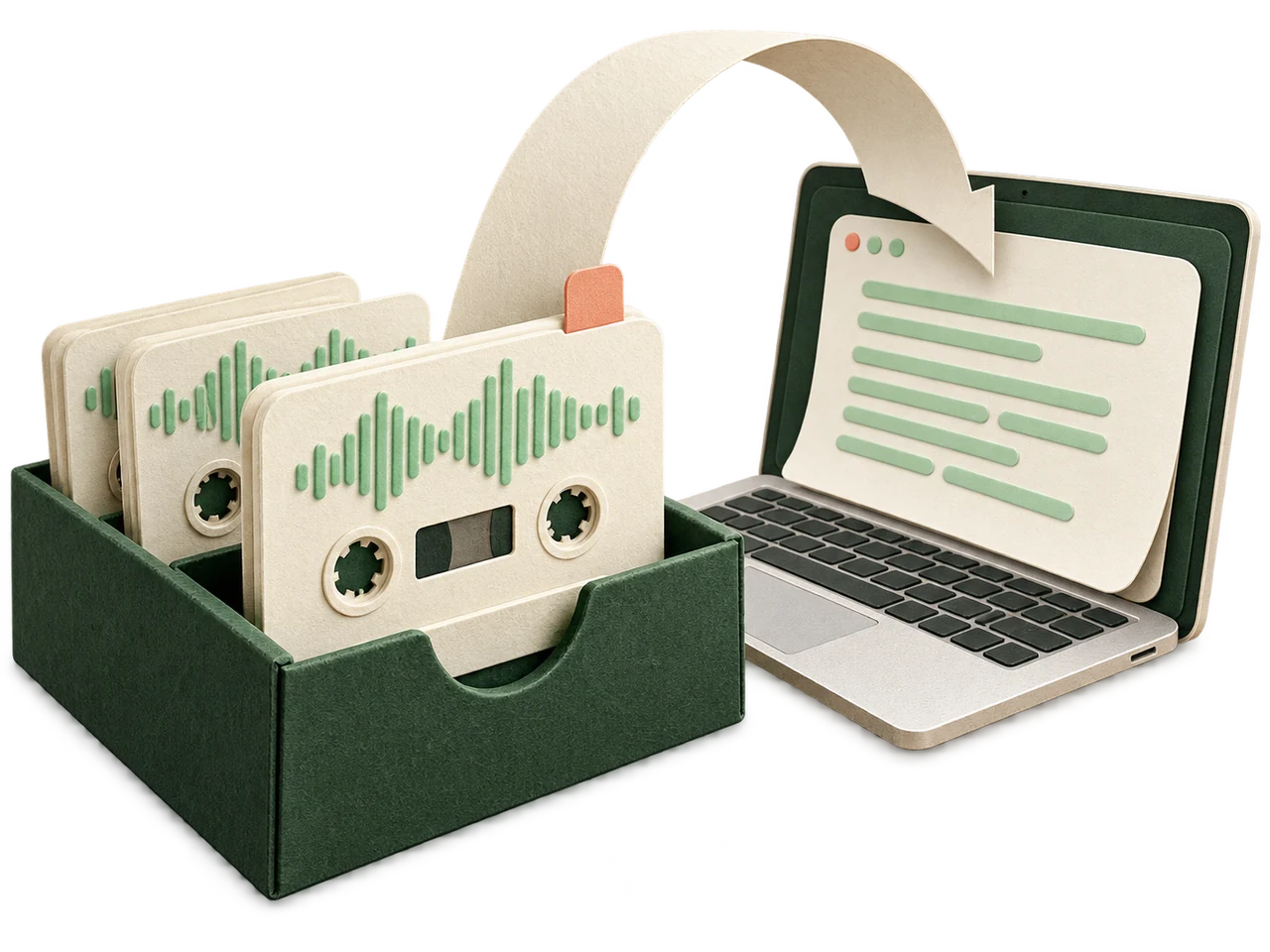
Интернет пропал в неудобный момент: мысль уже проговорил, а текст ещё не появился. Если Woord сохранил аудио для повтора, можно вернуться к нему, когда обработка снова станет доступна.
В боковом меню Mac-приложения такие диктовки собраны в пункте «Ожидают обработки». Там видно, сколько записей осталось, и можно выбрать конкретную. Аудио хранится на этом Mac.
Это полезно и когда запись сделана без сети, а данные для распознавания на устройстве ещё не готовы. Записать мысль и получить из неё текст — два отдельных этапа: для второго нужен доступный способ обработки.
Вернись к записи
- Открой Woord и нажми «Ожидают обработки» в боковом меню.
- Найди нужную запись по времени и длительности.
- Когда интернет или нужный способ распознавания доступен, нажми повтор у этой записи.
- Если записей несколько, можно выбрать «Обработать все»: Woord обработает их по очереди.
- Открой готовую заметку и скопируй текст туда, где он нужен.
Повтор возвращает заметку, а не старое окно
При повторной обработке сохранённого аудио Woord не вставляет старую диктовку в случайное активное приложение. Результат нужно открыть в заметках и перенести в нужное место.
Сохранённая запись остаётся связана со своим способом обработки. Если для неё выбрана обработка только на устройстве, потребуется готовность локального распознавания.
Незавершённое аудио хранится локально. Пока оно нужно для восстановления, не удаляй его в «Настройках» → «Аудио и приватность». Удаление такого файла убирает источник для повторной обработки.
Woord для Mac
Скачай Woord и диктуй в любом приложении на Mac. Mac с M1 и новее, macOS 14+.
Скачать для Mac Ещё про Mac ↗