 Woord
WoordКак включить голосовой ввод на iPhone
Как включить диктовку на iPhone, начать вводить текст голосом и выбрать клавиатуру для сообщений и заметок.
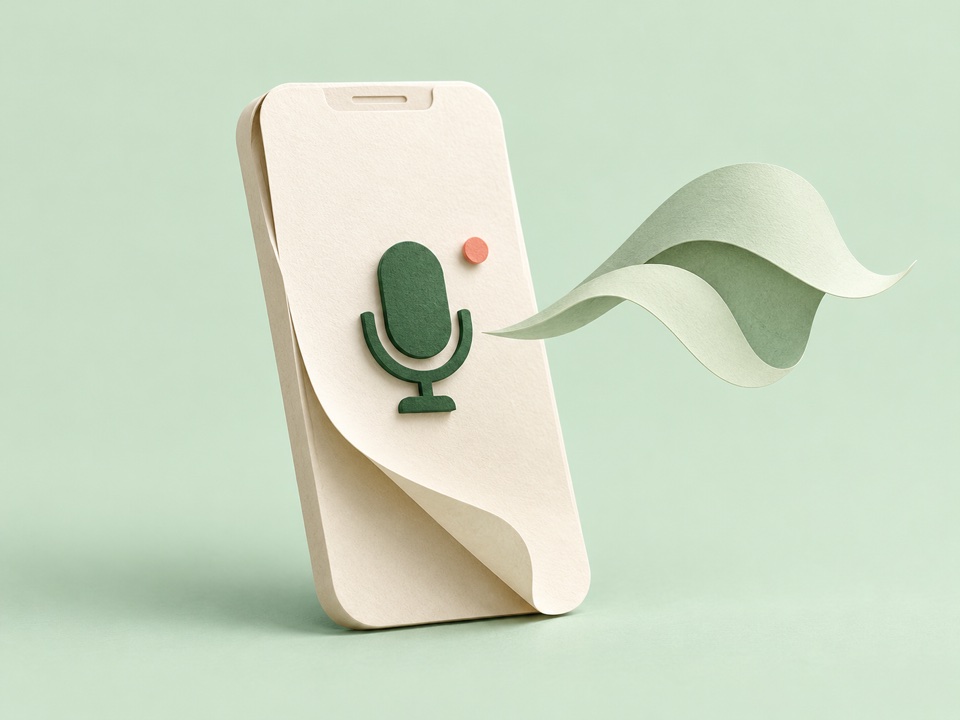
Включите встроенную диктовку
На iPhone уже есть голосовой ввод. Откройте «Настройки» → «Основные» → «Клавиатура» и включите «Диктовка». Названия пунктов могут немного отличаться в зависимости от версии iOS.
После этого откройте любое поле для текста и нажмите значок микрофона на клавиатуре. Говорите обычным голосом, а когда закончите, остановите диктовку и проверьте результат.
Встроенная диктовка не требует отдельного приложения — это простой способ начать вводить текст голосом. Доступность языков и отдельных функций зависит от устройства, версии iOS и региона.
Где понадобятся ручные правки
Откройте «Заметки» или переписку и продиктуйте короткое сообщение. Чтобы при русской диктовке Apple появились знаки препинания, их нужно произносить вслух: например, сказать «точка», чтобы разделить предложения.
Автоматическая пунктуация работает не для всех языков: русский пока не указан в списке Apple. Если не продиктовать знаки, их придётся расставить вручную после записи. Имена, цифры и ошибки распознавания тоже стоит проверить.
Если вы передумали на ходу, встроенная диктовка записывает сказанное; отредактировать мысль, убрать повторы или изменить тон сообщения придётся отдельно. Возможности диктовки и команды редактирования зависят от языка и версии iOS.
А если сказать как есть?
С Woord можно надиктовать мысль в переписке, заметках или письме, не подбирая готовую формулировку на ходу. Клавиатура работает в привычных полях ввода, а имена и названия можно добавить в личный словарь.
Сначала Woord распознаёт речь. Если хочется привести текст в порядок, отдельно выберите «Коротко»: стиль поможет с пунктуацией и оговорками, учтёт явную поправку, оформит перечисление или уберёт повтор. Для рабочего письма есть деловой стиль, а для сообщения на другом языке — перевод.
Редактура включается по вашему выбору. Перед отправкой стоит проверить смысл, время, имена и цифры: распознавание и AI могут ошибаться.
«Аня, давай встретимся завтра в три. Хотя нет, лучше в четыре. Кофе возьму по дороге.»
Посмотреть после «Коротко»
Аня, давай встретимся завтра в четыре. Кофе возьму по дороге.
Если микрофон не появился
Ещё раз проверьте, включена ли диктовка в настройках клавиатуры. Затем откройте поле ввода в другом приложении: отдельные защищённые поля могут ограничивать способы ввода.
Если проблема возникает с Woord, проверьте, включена ли его клавиатура, и разрешён ли приложению микрофон. Пошаговая инструкция с экранами есть на странице настройки Woord.
Сравнить Woord и диктовку Apple ↗
Источники
Попробуйте на своей фразе.
В демо можно записать до 30 секунд и отдельно выбрать «Коротко».
Попробовать голосом Как включить клавиатуру ↗