Как надиктовать сообщение на другом языке
Чем отличаются язык речи и язык результата в Woord, как выбрать перевод и что проверить перед отправкой.
1/5Язык речи и перевод — разные настройки
01Язык речи и перевод — разные настройки
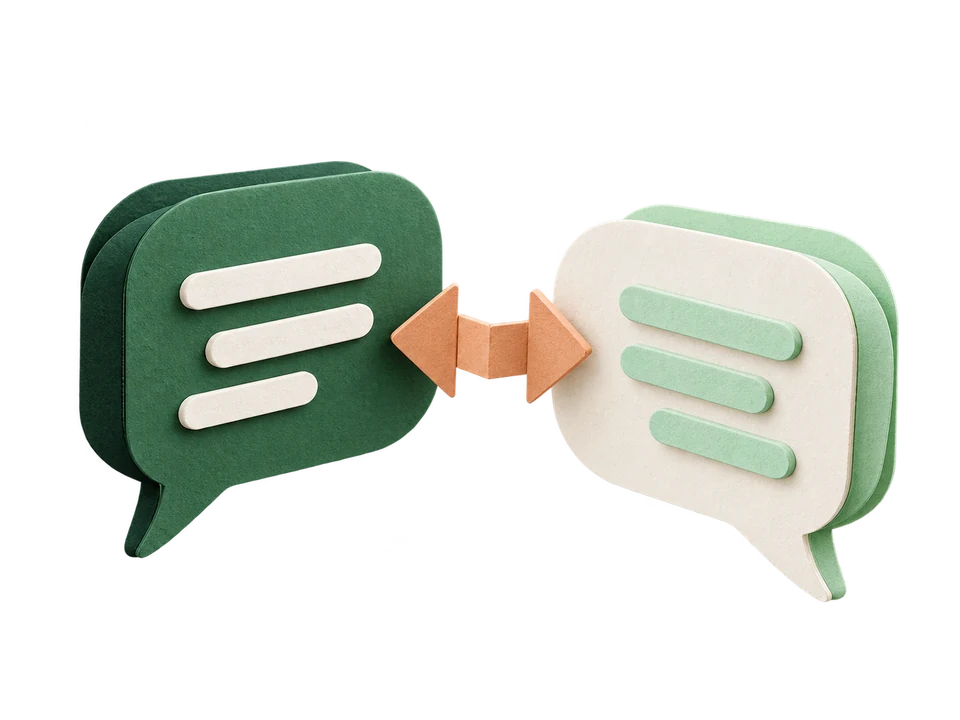
Язык речи — тот, на котором ты говоришь. Язык результата — тот, на котором хочешь получить готовый текст. Например, можно надиктовать мысль по-русски и получить английское сообщение.
Это работает и на iPhone, и на Mac. Путь к настройкам отличается, поэтому ниже — отдельные инструкции. Если перевод не нужен, выбери «Без перевода».
02Выбери язык перед записью
Открой меню языков клавиатуры Woord. «Язык» отвечает за исходную речь, «Перевод» — за язык готового текста.
- В колонке «Язык» выбери исходную речь.
- В колонке «Перевод» выбери язык результата.
- Надиктуй фразу и закончи запись галочкой.
- Проверь полученный текст перед отправкой.
03Для перевода без сети подготовь языки заранее
Для перевода без сети в диктовке Woord нужна iOS 26 или новее и заранее загруженная поддерживаемая пара языков. Готовность распознавания речи и готовность перевода — отдельные условия.
В обычном режиме при недоступности локального перевода Woord может использовать облако. При включённой «Обработке на устройстве» облачный перевод недоступен: понадобится готовый локальный переводчик. Этот режим доступен в Pro и Max; AI-стили в нём недоступны.
04Переведи последнюю диктовку
После вставки текста открой «Стиль и перевод» в панели Woord, выбери язык в строке «Перевод» и нажми «Применить к тексту». Woord подготовит перевод и попробует заменить последнюю вставленную версию в исходном поле. Новая запись для этого не нужна.
Язык можно выбрать и заранее: «Настройки» → «Диктовка» → «Перевод результата». Стиль и перевод выбираются по отдельности. Если перевод не нужен, верни «Без перевода».
Перевод без интернета доступен начиная с macOS 26 после подготовки нужной пары языков через «Подготовить языки». Готовность распознавания речи и готовность перевода проверяются отдельно. Перед отправкой сверь имена, числа и смысл.
05Проверь имена, отрицания и договорённость
Перед отправкой проверь имена, время и важные условия. Особенно внимательно сверь отрицания и приблизительные сроки.