Диктовка на Mac — в одной капсуле
Начать запись, увидеть результат, изменить стиль или перевод и заметить сохранённое исправление — в небольшой панели внизу экрана.
1/7Пишешь в своём приложении. Woord рядом
- 01Пишешь в своём приложении. Woord рядом
- 02Во время записи видно, что происходит
- 03Результат — в том поле, где ты его ждёшь
- 04Изменить формулировку можно отсюда же
- 05Капсула может подсказать полезное действие
- 06Поправил слово — увидел, что Woord его запомнил
- 07Можно проверить результат и вернуться к исходному
01Пишешь в своём приложении. Woord рядом
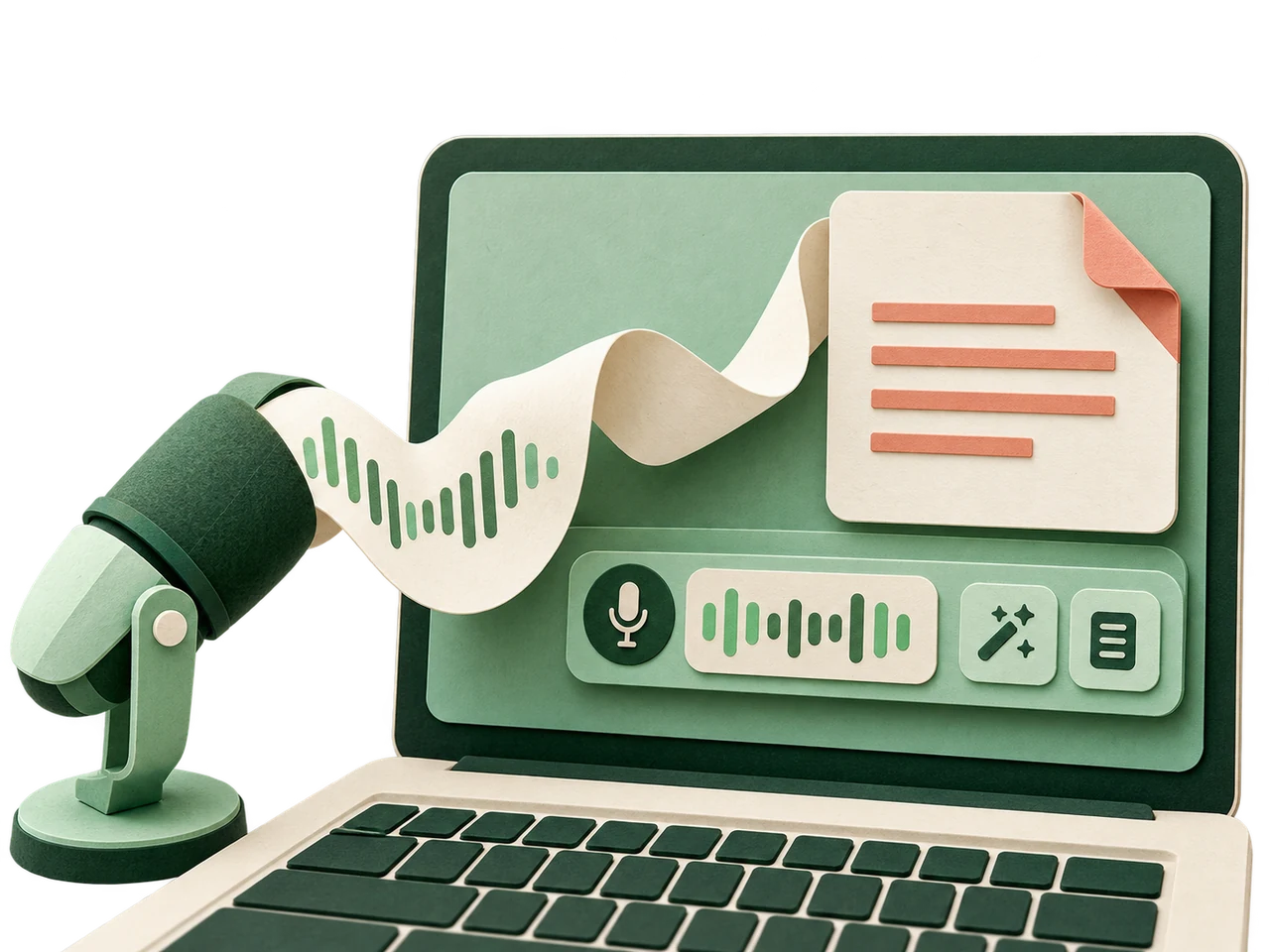
Открыто письмо, чат или документ. Курсор уже стоит в нужном месте, и хочется просто проговорить мысль. Мы собрали действия вокруг диктовки в небольшую капсулу Woord внизу экрана: она помогает начать запись и меняется вместе с ней, пока речь превращается в текст.
В спокойном состоянии от капсулы видна только небольшая плашка с коралловой точкой. Наведи на неё мышь — точка вырастет в микрофон, а по бокам появятся «Стиль и перевод» и кнопка открытия Woord. Подсказки объясняют действия, а у микрофона можно увидеть настроенную горячую клавишу. Начать диктовку можно и самой клавишей.
02Во время записи видно, что происходит
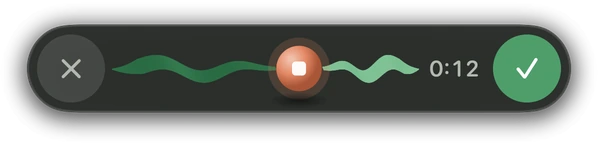
Пока говоришь, капсула раскрывается в стороны от коралловой точки: лента откликается на голос, рядом идёт таймер. Галочка или сама точка завершает запись и запускает обработку, крестик отменяет диктовку. При наведении на кнопки появляются подписи — не нужно запоминать, какой значок за что отвечает.
После остановки лента сворачивается в точку, пока Woord готовит текст. Так проще отличить момент, когда Woord ещё слушает, от ожидания готового текста. Если передумал, обработку можно остановить прямо здесь.
03Результат — в том поле, где ты его ждёшь
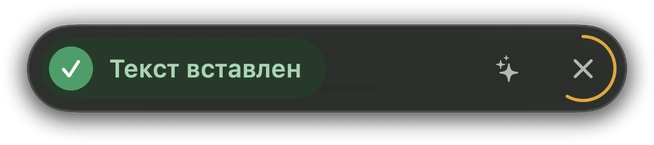
Когда Woord подтвердил вставку, капсула сообщает «Текст вставлен». Можно продолжать письмо или сообщение в том же приложении.
Если вставку не удалось подтвердить, панель показывает состояние результата и даёт скопировать текст. Это помогает закончить действие вручную, даже если конкретный редактор не принял автоматическую вставку.
04Изменить формулировку можно отсюда же
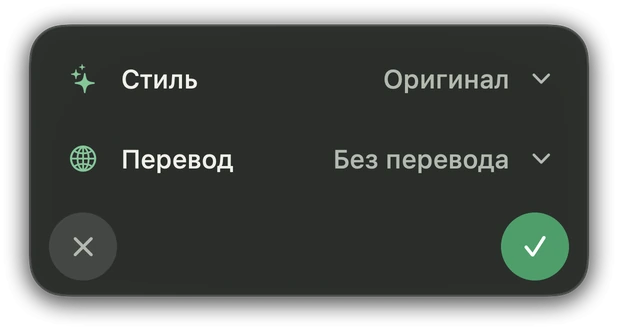
Ответ получился длинным? Нужен другой язык? После вставки нажми «Стиль и перевод» в капсуле, выбери нужное действие и примени его галочкой. Woord подготовит новую версию и попробует обновить текст в исходном поле. Заново диктовать ту же мысль не нужно.
Стиль и перевод выбираются по отдельности. Когда готового результата ещё нет, панель предлагает режим «Для следующих записей»: галочка «Сохранить настройки» задаёт предпочтения для будущих диктовок. AI-стилям нужен интернет; подробные шаги для iPhone и Mac собраны в общей статье о стилях.
05Капсула может подсказать полезное действие
Если ты ещё не пробовал стили или перевод, после успешной диктовки иногда появляется совет: «Текст можно сделать короче» или «Переведи готовую запись». Подсказки показываются редко, а не после каждой фразы.
«Выбрать стиль» или «Выбрать язык» открывает соответствующее меню. Новая обработка начинается после твоего подтверждения. Совет можно отложить кнопкой «Позже» или закрыть, чтобы больше его не видеть.
06Поправил слово — увидел, что Woord его запомнил
При включённом «Запоминать исправления» Woord может сохранить подходящую замену отдельного слова после подтверждённой вставки. Капсула сообщит об этом уведомлением «Замена добавлена в словарь».
Если сохранилось не то правило, его можно отменить прямо из уведомления. Подробный пример с исправлением названия и настройкой функции есть в отдельной статье.
07Можно проверить результат и вернуться к исходному
После успешного применения стиля или перевода капсула сообщает «Текст обновлён» и предлагает «Вернуть оригинал». Сохранённые версии доступны и в самой заметке Woord.
Если ты уже изменил поле вручную и Woord не смог подтвердить замену, результат можно скопировать и вставить самостоятельно. Перед отправкой перечитай имена, числа и договорённости.
Капсула собирает действия вокруг текущей диктовки: начать, закончить, увидеть результат и при необходимости поправить его. Ты продолжаешь работать в своём приложении, а нужные кнопки появляются рядом с записью.