 Woord
WoordКак надиктовать сообщение на другом языке
Чем отличаются язык речи и язык результата в Woord, как выбрать перевод и что проверить перед отправкой.
Язык речи и перевод — разные настройки
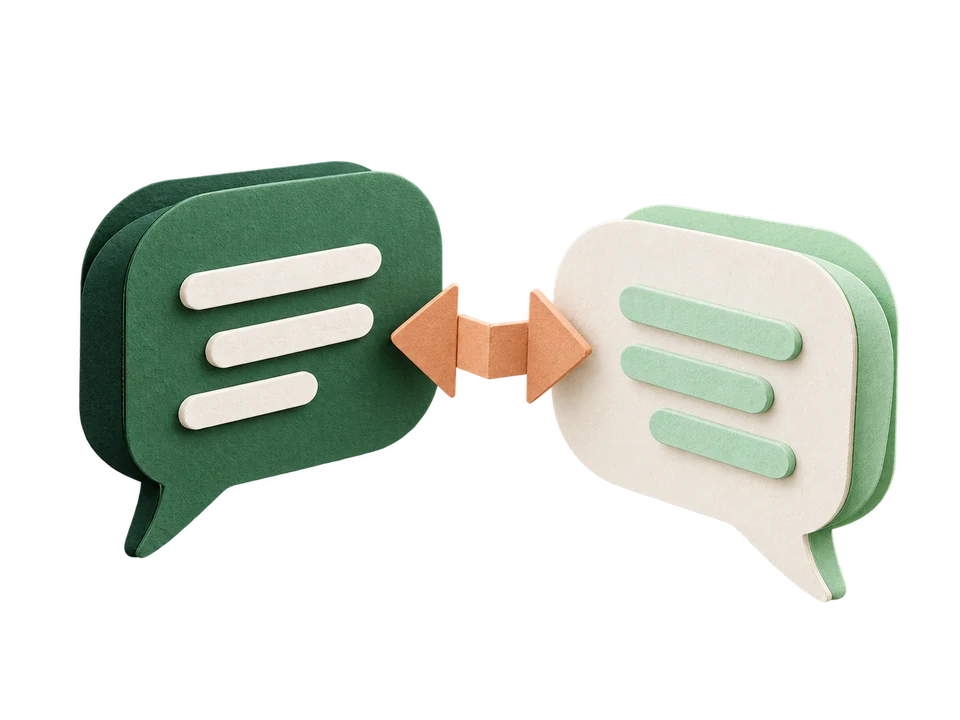
В меню языков голосовой панели есть «Язык» и «Перевод». Первый помогает определить язык исходной речи. Второй задаёт язык готового текста. Например, можно говорить по-русски, а получить английский вариант.
Если нужен текст на языке, на котором вы говорите, выберите «Без перевода». Не меняйте язык результата только ради русской пунктуации или сокращения: для редактуры есть отдельные AI-стили.
Выберите язык до записи
Откройте меню языков на клавиатуре Woord. Укажите язык речи или автоматическое определение, затем нужный перевод. Вернитесь к голосовой панели и надиктуйте короткое сообщение.
Завершите запись и дождитесь обработки. Распознавание и перевод идут отдельными этапами. Если перевод занял больше времени, повторное нажатие записи не ускоряет текущую операцию.
- В колонке «Язык» выберите исходную речь.
- В колонке «Перевод» выберите язык результата.
- Запишите фразу и завершите её галочкой.
- Проверьте полученный текст перед отправкой.
Проверьте имена, отрицания и договорённость
Для первого опыта возьмите фразу, смысл которой легко проверить: место встречи, время и одну просьбу. Имена, названия компаний и адреса лучше сверить отдельно.
Отрицание и условие особенно важны: «не заказывай», «если успеем», «ориентировочно». Перевод может звучать гладко и при этом потерять нужный оттенок. Если вы не уверены в языке, проверьте важное сообщение с человеком, который им владеет.
Для работы без сети подготовьтесь заранее
В поддерживаемых случаях Woord использует Apple Translation; в обычном режиме возможен облачный резерв. Не все пары и состояния языковых моделей позволяют переводить офлайн сразу после установки.
Если содержимое должно оставаться на iPhone, заранее проверьте режим «На устройстве», скачанную модель и нужную языковую пару. Наличие локального распознавания само по себе не гарантирует локальную редактуру или любой перевод.
Попробуйте на своей фразе.
В демо можно записать до 30 секунд и отдельно выбрать «Коротко».
Попробовать голосом Как включить клавиатуру ↗