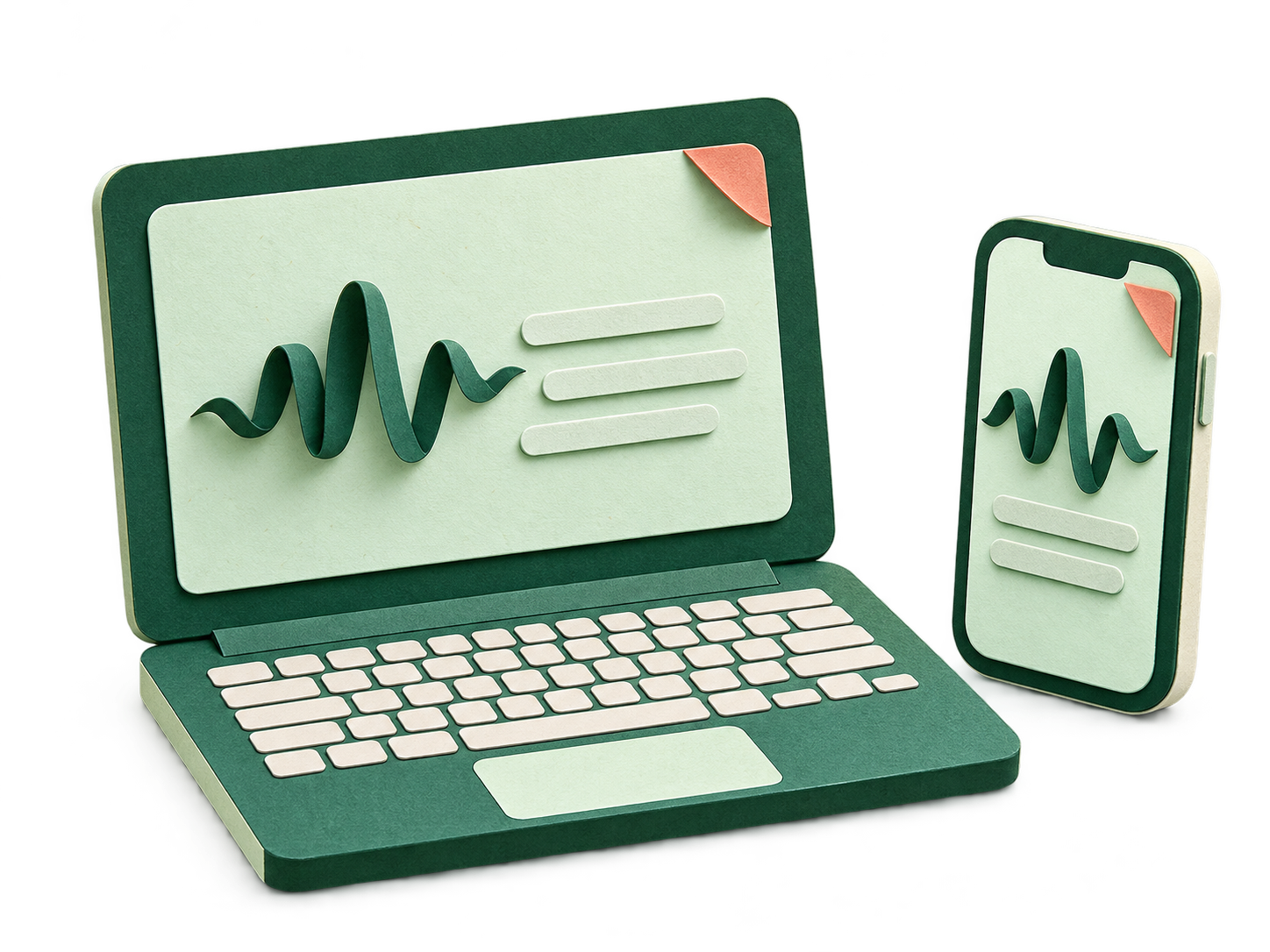
Как подготовить Woord к диктовке без интернета на Mac и iPhone
Загрузи данные заранее, проверь настройки и попробуй короткую диктовку без сети на каждом устройстве.
Читать Woord
WoordКак пользоваться Woord
и что меняется в приложении.
Загрузи данные заранее, проверь настройки и попробуй короткую диктовку без сети на каждом устройстве.
Читать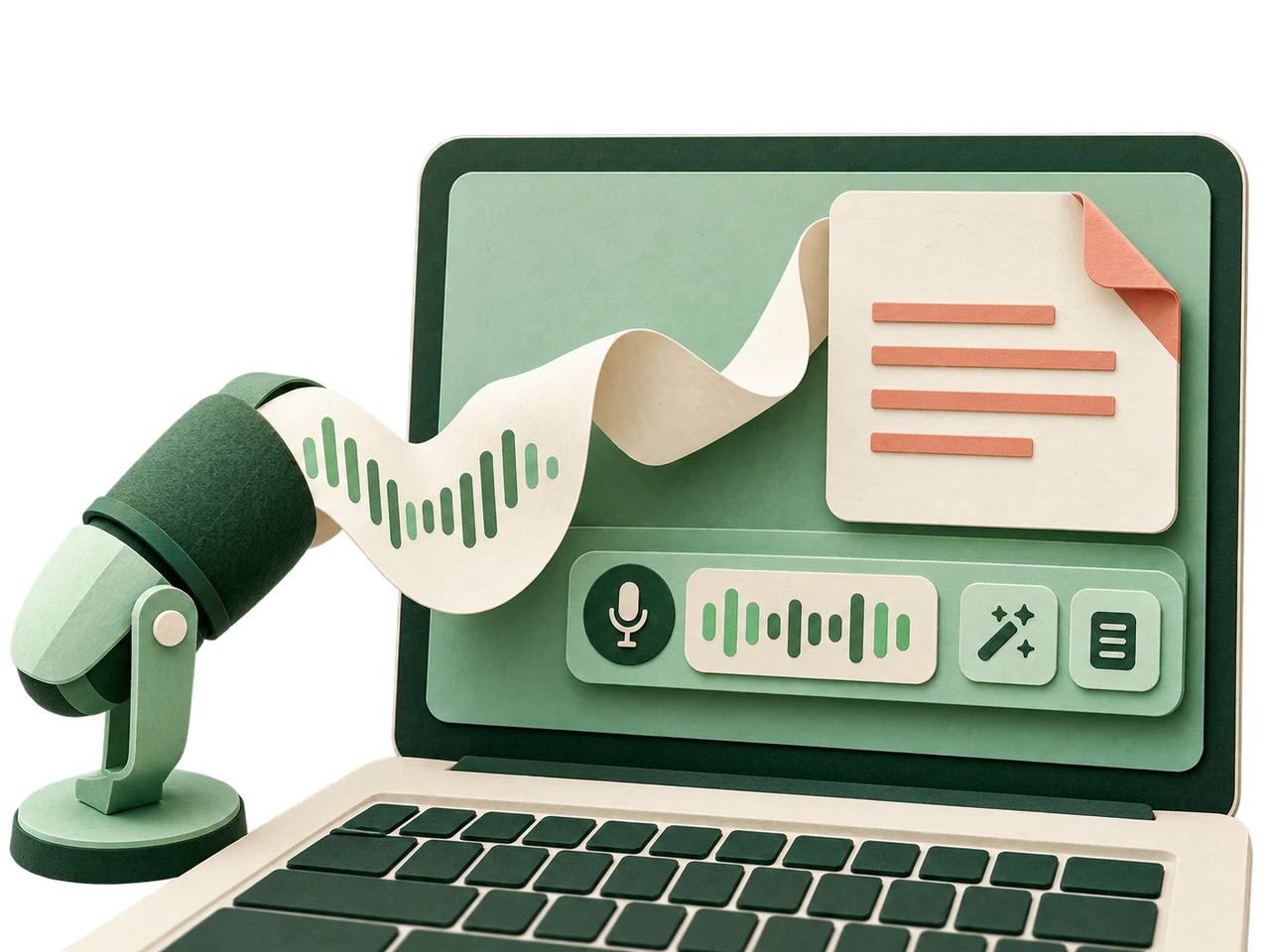
Начать запись, увидеть результат, изменить стиль или перевод и заметить сохранённое исправление — в небольшой панели внизу экрана.
ЧитатьВ Pro можно обрабатывать записи на устройстве: речь и текст остаются на iPhone.
Читать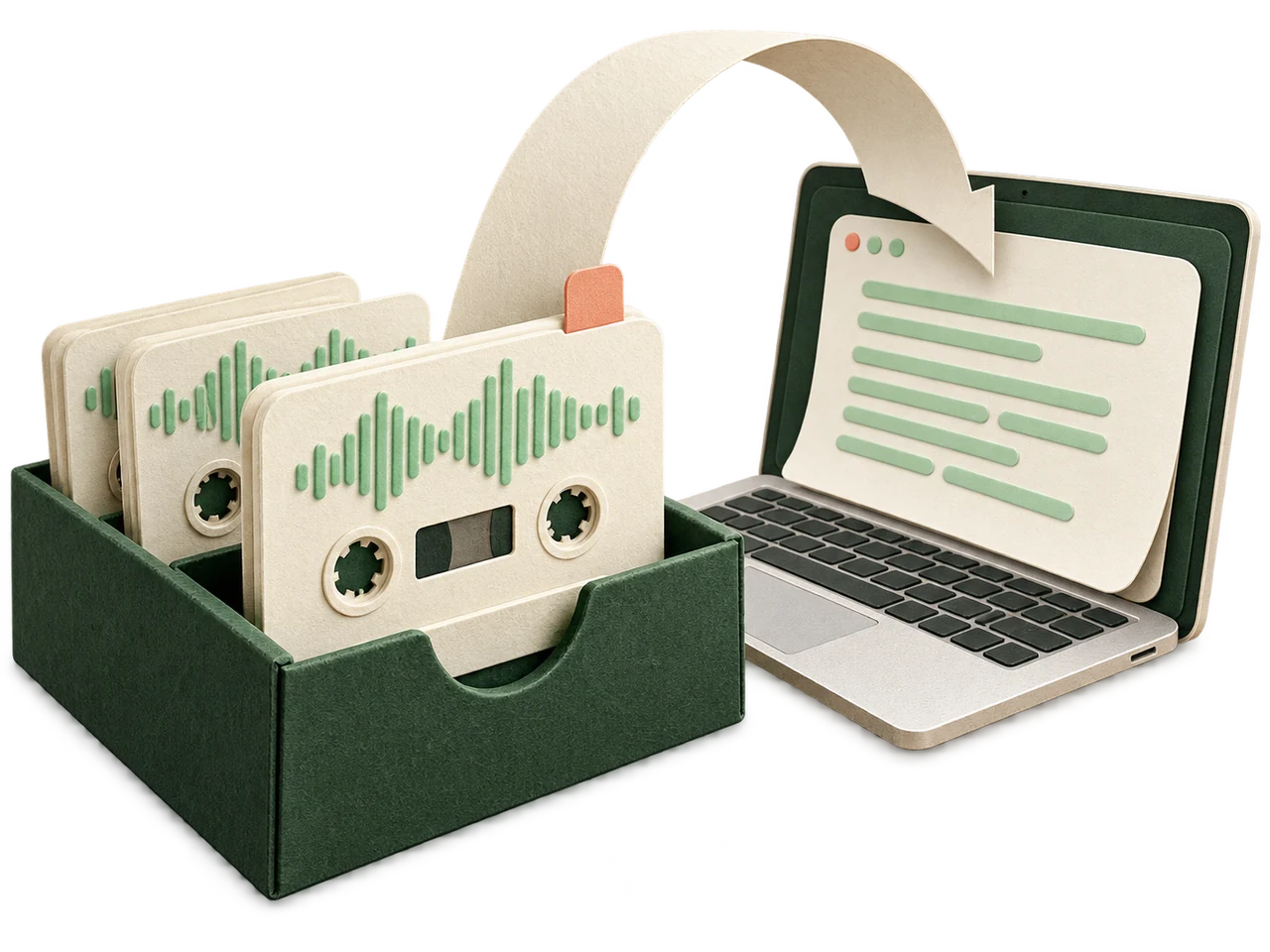
Если обработка прервалась, проверь незавершённые записи на Mac. Сохранённое аудио можно отправить на обработку повторно.
ЧитатьУзнай свою скорость диктовки и познакомься с персонажем, который ей соответствует.
ЧитатьОткрытые уведомления остаются прочитанными после повторного входа.
Читать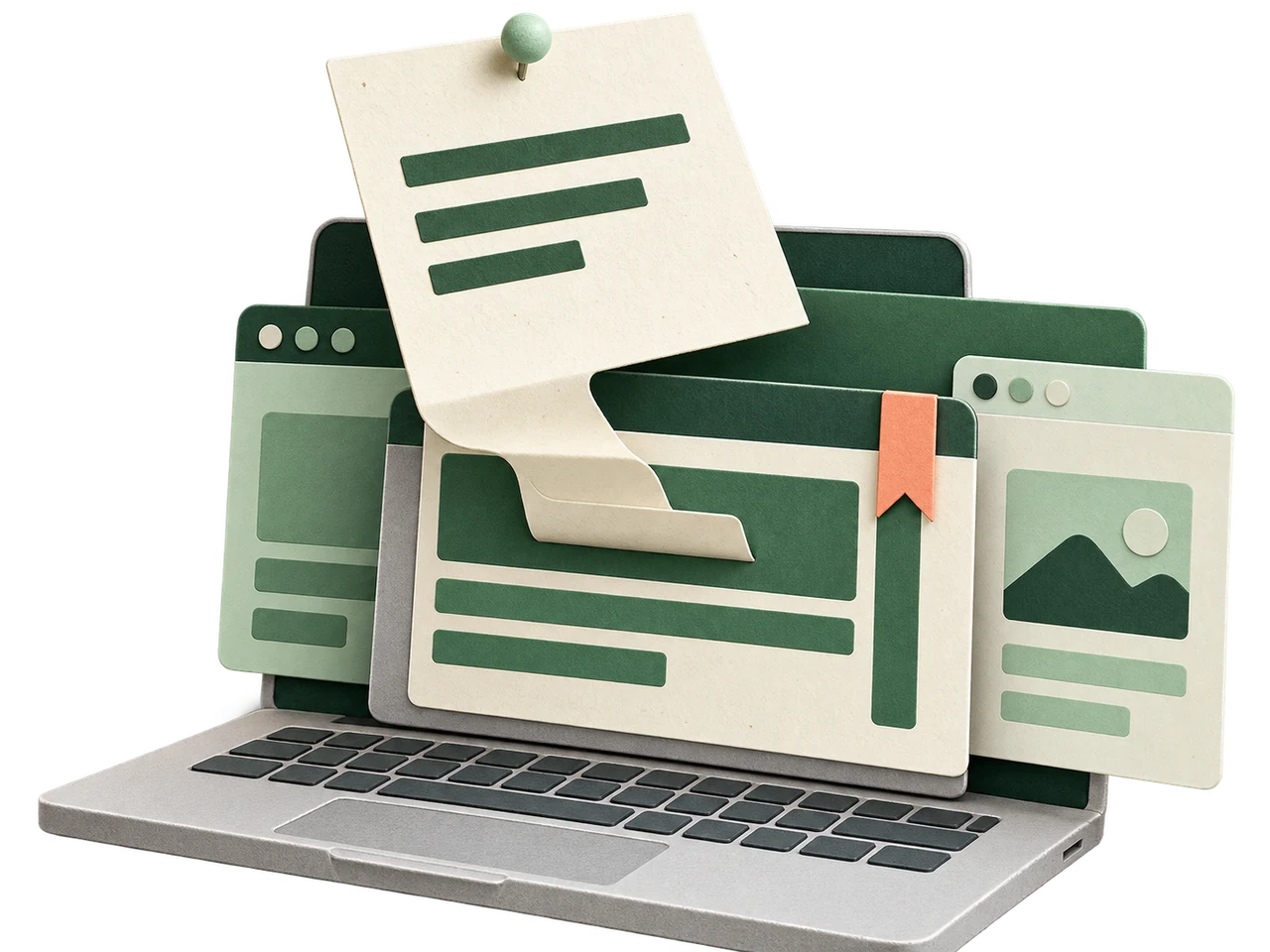
Рядом с заметкой на Mac можно увидеть приложение, в которое попала диктовка. Проще вспомнить контекст записи.
ЧитатьВыбирай язык речи и язык результата независимо друг от друга.
Читать
Ищи по запомнившемуся слову, открывай сохранённый текст и проверяй, что доступно без сети.
Читать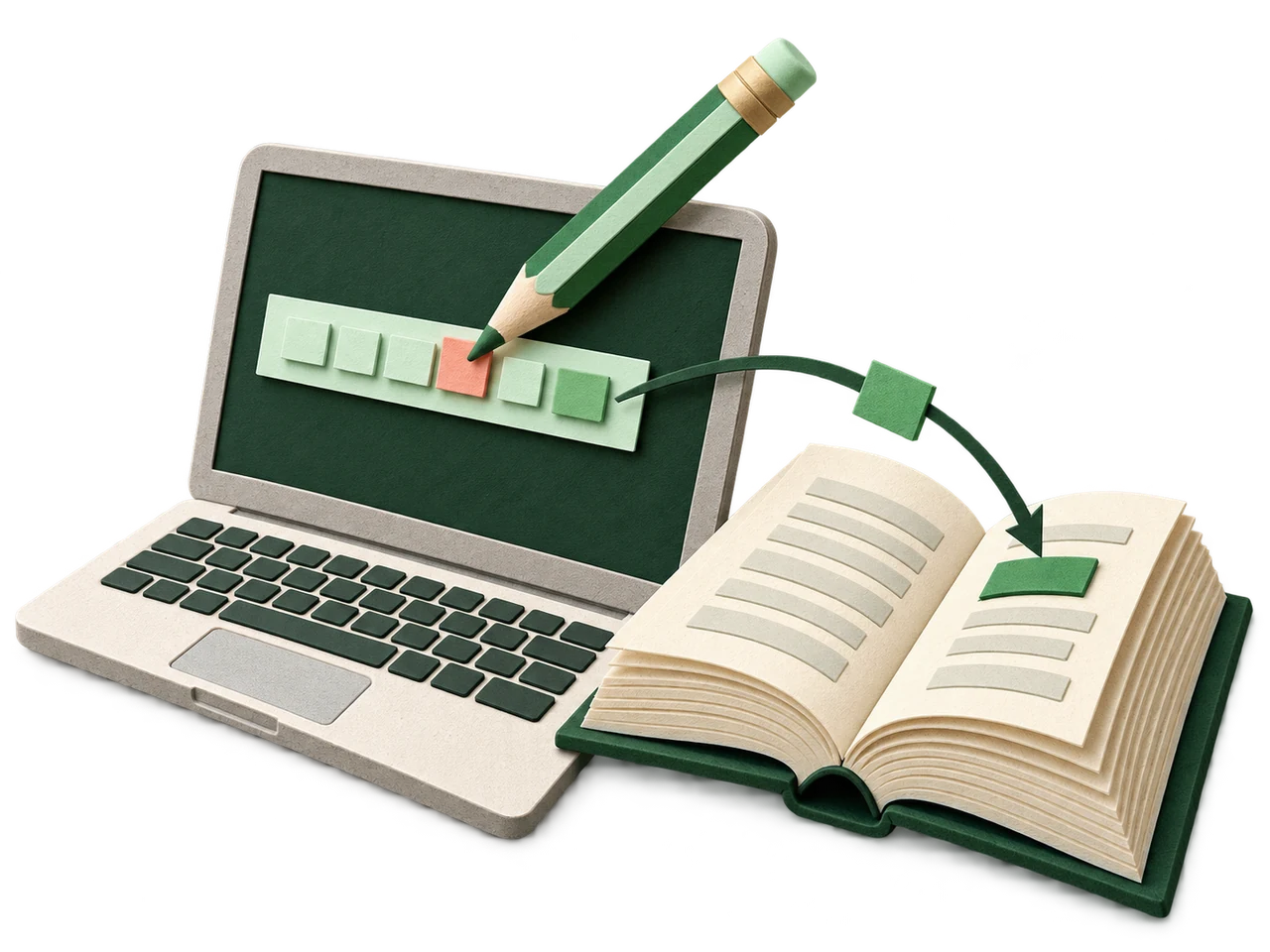
Поправь слово в только что вставленном тексте — Woord сможет сохранить замену в словарь. Без отдельного заполнения карточки.
ЧитатьВыбери светлую или тёмную тему — либо доверься настройкам iPhone.
ЧитатьПоделись своим кодом: другу — 14 дней Pro, тебе — 7 дней за его первые 1000 слов.
ЧитатьСохраняй имена, названия и термины, чтобы Woord знал, как их писать.
ЧитатьНить подсказывает, когда Woord слушает и когда готовит текст.
ЧитатьПосле запуска сессии Woord подскажет, как продолжить диктовку на клавиатуре.
ЧитатьЗнакомься: скруглённая W на иконке приложения и клавиатуре.
Читать
Чем отличаются язык речи и язык результата в Woord, как выбрать перевод и что проверить перед отправкой.
Читать«Коротко» поможет привести мысль в порядок после записи.
Читать
Command + Shift + V повторно вставляет последний текст Woord. Удобно перенести готовую мысль в письмо, чат или документ.
ЧитатьПодключи клавиатуру и познакомься с диктовкой до регистрации.
ЧитатьТактильный отклик помогает почувствовать действия голосовой панели.
Читать
Собери факты голосом и выбери «Деловой». Как сохранить сроки, условия и просьбу без лишних обещаний.
ЧитатьПоиск поможет вернуться к сохранённой заметке, даже если её не видно в списке.
ЧитатьЕсли обработка записи прервалась, её можно попробовать ещё раз.
Читать
Включи приглушение музыки: во время диктовки Woord снизит громкость Mac, а после записи вернёт прежний уровень.
Читать
Короткое сообщение или деловое письмо: как применить AI-стиль к диктовке на iPhone и Mac и сохранить смысл.
Читать
Одна клавиша для короткого ответа и длинной мысли. Выбери сочетание и удобный режим записи на Mac.
Читать
Как сохранить нужное написание и настроить замены в словаре Woord на iPhone и Mac.
Читать
Перечисли покупки голосом, уточни количество и выбери «Коротко», чтобы получить список. Пример с исправлением по ходу речи.
Читать
Как включить диктовку на iPhone, начать вводить текст голосом и выбрать клавиатуру для сообщений и заметок.
ЧитатьПока нет материалов в этом разделе.


